CÔNG TY TNHH THƯƠNG MẠI CAO KHOA
CÔNG TY TNHH THƯƠNG MẠI DỊCH VỤ CAO KHOA

Bạn đang tìm hiểu cách tìm máy in qua mạng Wi-Fi theo từng bước. Cao Khoa xin chia sẻ các bước tìm máy in qua mạng Wi-Fi dễ dàng và cụ thể qua bài viết dưới đây.
Để tìm máy in UV qua mạng Wi-Fi, bạn có thể thực hiện theo các bước sau:
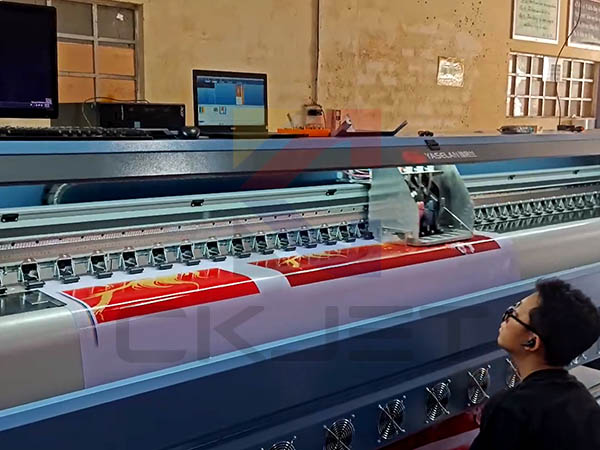
1. Kiểm tra kết nối mạng
- Đảm bảo rằng máy in và máy tính của bạn đều được kết nối vào cùng một mạng Wi-Fi.
2. Cài đặt máy in trên máy tính
Cài đặt máy in trên máy tính hệ điều hành Windows:
- Mở Control Panel (Bảng điều khiển).
- Chọn Devices and Printers (Thiết bị và máy in).
- Nhấn vào Add a printer (Thêm máy in).
- Hệ thống sẽ tìm kiếm các máy in có sẵn trên mạng. Chọn máy in mà bạn muốn và làm theo hướng dẫn để cài đặt.
Cài đặt máy in trên máy tính hệ điều hành MacOS:
- Mở System Preferences (Tùy chọn hệ thống).
- Chọn Printers & Scanners (Máy in và máy quét).
- Nhấn vào dấu + để thêm máy in mới.
- Máy tính sẽ quét và hiển thị danh sách máy in có sẵn, chọn máy in bạn muốn và nhấn Add.
3. Cài đặt ứng dụng quản lý máy in (Nếu cần)
- Nhiều nhà sản xuất máy in cung cấp ứng dụng quản lý riêng cho máy in như HP Smart, Canon PRINT, Brother iPrint&Scan.... Tải ứng dụng này về và làm theo hướng dẫn để thêm máy in.
4. Tiến hành in thử nghiệm
- Sau khi cài đặt máy in, bạn thử in một tài liệu để chắc chắn rằng mọi thứ hoạt động bình thường.
5. Một số cách khắc phục sự cố khác
Ngoài ra, bạn vẫn không thấy máy in trên mạng sau khi thực hiện các bước trên thì bạn hãy kiểm tra:
- Máy in có đủ giấy và mực không?
- Máy in có đang bật và kết nối đúng cách không?
- Kiểm tra lại kết nối mạng của cả hai thiết bị.

Máy In UV Cao Khoa hy vọng những bước tìm máy in qua mạng Wi-Fi trên sẽ giúp bạn tìm và cài đặt máy in qua mạng Wi-Fi thành công!





.jpg)

