CÔNG TY TNHH THƯƠNG MẠI CAO KHOA
CÔNG TY TNHH THƯƠNG MẠI DỊCH VỤ CAO KHOA

Bạn đang gặp vấn đề và cần hướng dẫn share máy in qua mạng lan win 11 cụ thể. Máy In UV Cao Khoa xin chia sẻ cách share máy in qua mạng lan win 11 chi tiết qua bài viết sau đây.
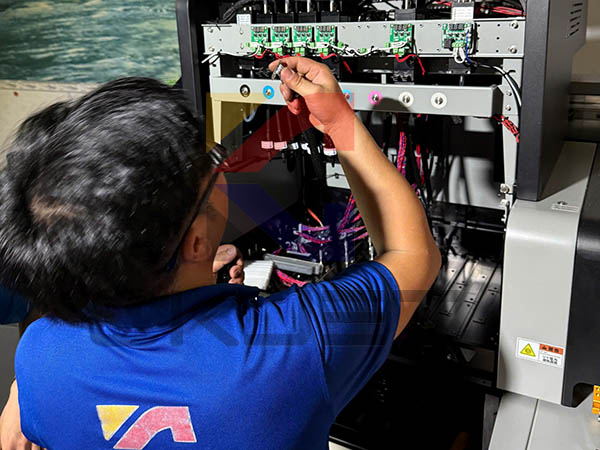
Để chia sẻ máy in qua mạng LAN trên Windows 11, bạn cần kết nối máy in UV với máy tính và đảm bảo máy in hoạt động ổn định. Sau đó, bạn hãy tiến hành theo 3 bước như sau:
Bước 1: Chia sẻ máy in
- Mở Cài đặt trên Windows 11. Bạn có thể làm điều này bằng cách nhấp chuột phải vào biểu tượng Start và chọn Settings.
- Chọn Devices từ menu bên trái và click Printers & scanners.
- Tìm máy in mà bạn muốn chia sẻ trong danh sách. Nhấp vào tên máy in và vào nút Manage.
- Trong cửa sổ Machine cụ thể, chọn Printer properties.
- Trong tab Sharing, đánh dấu vào ô Share this printer.
- Bạn có thể đặt tên chia sẻ cho máy in và nhấn OK để lưu những thay đổi.
Bước 2: Cấu hình kết nối trên máy tính khác
- Trên máy tính khác trong mạng LAN mà bạn muốn kết nối đến máy in, mở Settings.
- Chọn Devices và sau đó click Printers & scanners.
- Nhấp vào Add a printer or scanner.
- Windows sẽ tìm kiếm máy in trong mạng. Nếu máy in không hiển thị, bạn có thể nhấp vào The printer that I want isn't listed.
- Chọn tùy chọn Select a shared printer by name và nhập đường dẫn đến máy in theo định dạng: \\Tên_Máy_Tính\Tên_Máy_In. Ví dụ: \\DESKTOP-ABC123\PrinterName.
- Nhấn Next và làm theo hướng dẫn để hoàn tất việc cài đặt.
Bước 3: Kiểm tra kết nối
Sau khi cài đặt xong, bạn hãy in thử tài liệu để đảm bảo máy in hoạt động bình thường trên máy tính khác.
Những điểm cần lưu ý khi share máy in qua mạng lan win 11
- Đảm bảo rằng cả hai máy tính đều nằm trong cùng một mạng LAN.
- Nếu có tường lửa hoặc phần mềm bảo mật nào đang chạy, hãy đảm bảo rằng nó không chặn kết nối đến máy in.
- Bạn có thể cần quyền quản trị để thực hiện một số thao tác nhất định.
.jpg)
Nếu bạn gặp phải vấn đề, bạn hãy liên hệ Máy In UV Cao Khoa để được hỗ trợ nhanh chóng nhé!





.jpg)

