CÔNG TY TNHH THƯƠNG MẠI CAO KHOA
CÔNG TY TNHH THƯƠNG MẠI DỊCH VỤ CAO KHOA

Phải chăng bạn đang tìm cách xóa lệnh in bị kẹt theo từng bước?. Sau đây, Máy In UV Cao Khoa sẽ hướng dẫn bạn típ cách xóa lệnh in bị kẹt theo từng bước cụ thể nhất.
Để xóa lệnh in bị kẹt cho máy in UV, bạn có thể làm theo các bước sau:
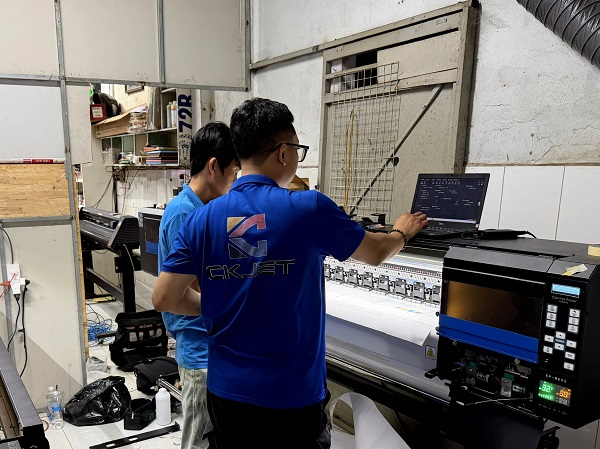
1. Cách xóa lệnh in bị kẹt trên hệ điều hành Windows
- Mở Control Panel: Nhấn Windows + R để mở hộp thoại Run. Tiếp theo, bạn nhập Control Panel và nhấn Enter.
- Chọn Devices and Printers: Tìm và chọn "Devices and Printers".
- Chọn máy in: Tìm máy in bạn đang sử dụng, nhấp chuột phải vào nó và chọn "See what's printing".
- Hủy lệnh in: Trong cửa sổ "Printer", bạn sẽ thấy danh sách các lệnh in đang chờ. Sau đó, bạn nhấp chuột phải vào lệnh in bị kẹt và chọn “Cancel”.
- Khởi động lại máy in: Nếu lệnh không bị xóa, hãy thử tắt máy in, đợi vài giây và bật lại.
2. Cách xóa lệnh in bị kẹt trên hệ điều hành trên macOS
- Mở System Preferences: Nhấn vào biểu tượng Apple ở góc trên bên trái và chọn "System Preferences".
- Chọn Printers & Scanners: Tìm và chọn "Printers & Scanners".
- Chọn máy in: Nhấp vào máy in bạn đang sử dụng.
- Xem hàng đợi in: Nhấn vào “Open Print Queue”.
- Hủy lệnh in: Trong cửa sổ hàng đợi in, nhấn chuột phải vào lệnh in bị kẹt và chọn “Cancel”.
- Khởi động lại máy in: Nếu cần, tắt máy in và bật lại sau vài giây.
.jpg)
- Khởi động lại máy tính: Đôi khi việc khởi động lại máy tính sẽ giúp giải quyết các vấn đề kết nối với máy in.
- Cập nhật driver máy in: Đảm bảo rằng driver máy in của bạn là phiên bản mới nhất.
Nếu bạn cần thêm hỗ trợ, bạn hãy liên hệ ngay với Máy In UV Cao Khoa ngay nhé!.






.jpg)

