CÔNG TY TNHH THƯƠNG MẠI CAO KHOA
CÔNG TY TNHH THƯƠNG MẠI DỊCH VỤ CAO KHOA

Làm sao để sửa lỗi laptop không kết nối được máy in? là câu hỏi được nhiều người quan tâm. Cao Khoa xin chia sẻ chi tiết cách sửa lỗi laptop không kết nối được máy in mà bạn có thể thử qua bài viết sau đây.
Khi bạn gặp vấn đề không kết nối được máy in UV với laptop, có thể có một số nguyên nhân và cách khắc phục khác nhau. Dưới đây là các bước bạn có thể thử:
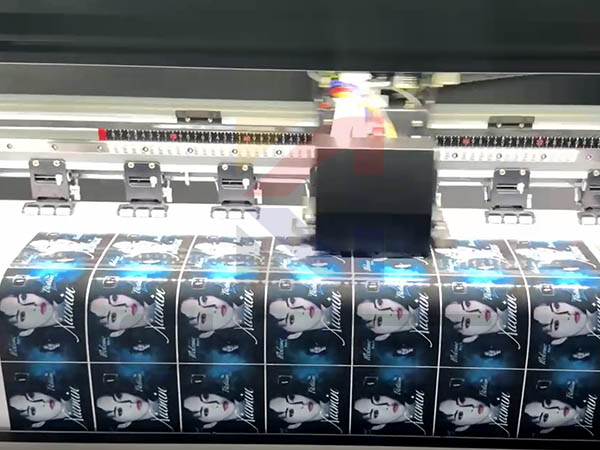
1. Kiểm tra kết nối vật lý
Đảm bảo rằng cáp USB hoặc cáp mạng (nếu sử dụng máy in mạng) được cắm chắc chắn cả laptop và máy in.
Kiểm tra máy in có bật nguồn hay không và không có đèn báo lỗi trên máy in.
2. Kiểm tra cài đặt máy in
Vào Control Panel -> Devices and Printers (Hoặc Cài đặt trên Windows) và kiểm tra xem máy in có trong danh sách hay không.
Nếu máy in không có, bạn có thể cần cài đặt lại driver cho máy in. Truy cập trang web của nhà sản xuất để tải driver mới nhất.
3. Kiểm tra kết nối mạng (nếu sử dụng máy in mạng)
Nếu sử dụng máy in không dây, bạn cần chắc chắn rằng truy cập vào cùng một mạng WiFi với laptop.
Kiểm tra xem máy in có địa chỉ IP hợp lệ. Bạn hãy in một trang cấu hình từ máy in để xem IP.
4. Khởi động lại thiết bị
Bạn hãy thử khởi động lại cả hai thiết bị sẽ giải quyết vấn đề kết nối.
5. Kiểm tra tường lửa và phần mềm bảo mật
Tường lửa hoặc phần mềm diệt virus cũng có thể chặn kết nối với máy in. Bạn hãy thử tạm thời tắt chúng để kiểm tra.
6. Cập nhật driver và hệ thống
Đảm bảo rằng cả driver máy in và hệ điều hành đều được cập nhật lên phiên bản mới nhất.
7. Sử dụng trình khắc phục sự cố
Windows có công cụ khắc phục sự cố cho máy in. Truy cập Settings -> Update & Security -> Troubleshoot và chạy trình khắc phục sự cố cho máy in.
.jpg)
Nếu đã thử tất cả các bước trên mà vẫn không giải quyết được vấn đề, bạn hãy liên hệ với Máy In UV Cao Khoa để kiểm tra lại.





.jpg)

