CÔNG TY TNHH THƯƠNG MẠI CAO KHOA
CÔNG TY TNHH THƯƠNG MẠI DỊCH VỤ CAO KHOA

Nếu máy in hiện ready nhưng không in được do một số nguyên nhân khác nhau. Sau đây, Máy In UV Cao Khoa xin chia sẻ cách xử lý máy in hiện ready mà không in được để các bạn tham khảo.
Sau đây, Cao Khoa xin chia sẻ một số bước khắc phục mà bạn có thể thực hiện:
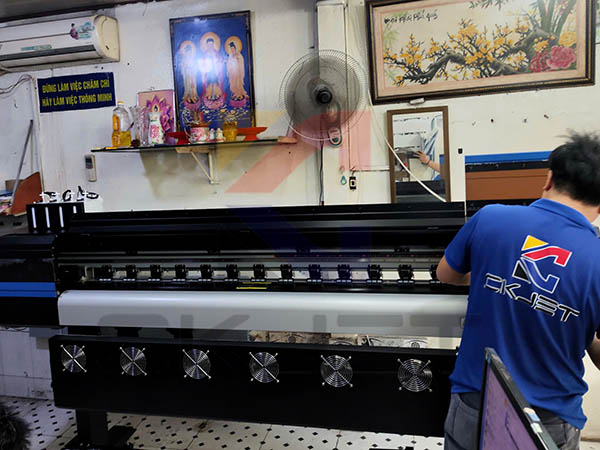
Bước 1: Kiểm tra kết nối
Đối với máy in UV mạng, bạn hãy đảm bảo rằng máy in được kết nối đúng với máy tính hoặc mạng. Ngoài ra, bạn cũng cần kiểm tra cáp USB nếu sử dụng usb hoặc kiểm tra kết nối Wi-Fi.
Bước 2: Kiểm tra hộp mực/paper
Bạn hãy kiểm tra xem giấy có bị kẹt hay không và máy in có đủ mực và giấy.
Bước 3: Khởi động lại máy in
Bạn có thể khởi động bằng cách tắt máy in, rút điện, đợi khoảng 30 giây rồi bật lại.
Bước 4: Kiểm tra xem máy in có hoạt động đúng
Hãy thử in bản test page từ menu của máy in.
Bước 5: Kiểm tra trạng thái trong máy tính
Mở "Devices and Printers" (Thiết bị và Máy in) trên máy tính và kiểm tra xem máy in có bị đặt thành mặc định hay không. Ngoài ra, bạn hãy xóa và thêm lại máy in.
Bước 6: Cập nhật driver
Kiểm tra đảm bảo và chắc chắn rằng driver máy in cài đặt đúng và cập nhật lên phiên bản mới nhất.
Bước 7: Kiểm tra trạng thái hàng đợi in
Bạn kiểm tra hàng đợi in để xem có công việc nào bị kẹt không. Nếu có, bạn hãy xóa các công việc và thử in lại.
Bước 8: Ngắt hoặc tạm dừng firewall/antivirus
Đôi khi, bạn cũng hãy thử tạm thời ngắt phần mềm bảo mật chặn lệnh in để kiểm tra.
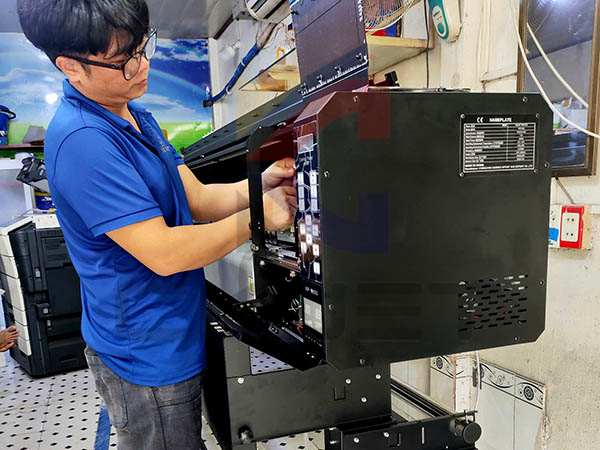
Nếu sau khi thực hiện tất cả các bước trên mà máy in vẫn không hoạt động, bạn cần liên hệ với Máy In UV Cao Khoa để được hỗ trợ thêm.





.jpg)

