CÔNG TY TNHH THƯƠNG MẠI CAO KHOA
CÔNG TY TNHH THƯƠNG MẠI DỊCH VỤ CAO KHOA

Bạn đang tìm hiểu và khắc phục máy in bị lỗi bấm lệnh in bị treo máy? Bài viết sau đây của Máy In UV Cao Khoa xin chia sẻ thông tin nguyên nhân máy in bấm lệnh in bị treo máy và cách xử lý hiệu quả.
Khi gặp tình trạng bấm lệnh in nhưng máy tính bị treo hoặc không phản hồi:
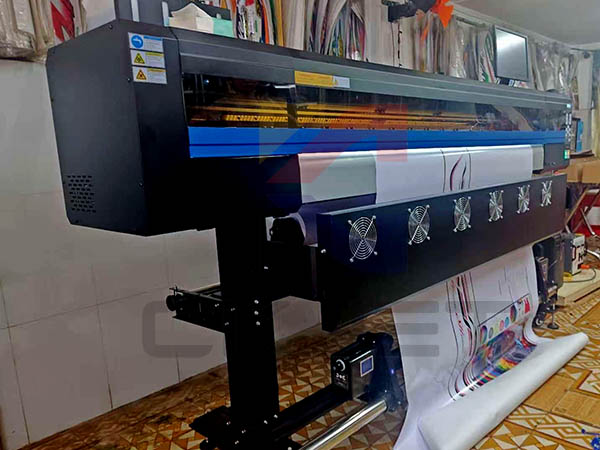
- Driver máy in lỗi, không tương thích hoặc đã lỗi thời có thể gây ra vấn đề khi gửi lệnh in.
- Kết nối cáp USB, kết nối mạng (Wi-Fi, Ethernet) có thể bị lỏng hoặc không ổn định.
- Máy in đã quá tải do nhận quá nhiều lệnh hoặc lệnh in bị kẹt trong hàng đợi.
- Các ứng dụng khác có thể gây xung đột hoặc tiêu tốn quá nhiều tài nguyên hệ thống.
- Bộ nhớ RAM hoặc CPU không đủ để xử lý lệnh in.
- Lỗi xảy ra trong hệ điều hành hoặc phần mềm mà bạn đang sử dụng để in.
Bước 1: Khởi động lại máy tính và máy in
Bạn cần tắt máy tính và máy in, sau đó bật lại để làm mới hệ thống.
Bước 2: Kiểm tra kết nối
Bạn cần kiểm tra cáp USB hoặc kết nối mạng không bị lỏng hoặc hỏng. Nếu sử dụng Wi-Fi, bạn hãy kiểm tra tín hiệu mạng.
Bước 3: Cập nhật driver máy in
Truy cập trang web của nhà sản xuất máy in để tải xuống, cài đặt driver mới nhất.
Bước 4: Kiểm tra hàng đợi in
Bạn mở "Devices and Printers" trên hệ điều hành, kiểm tra xem có lệnh in nào đang treo không và xóa chúng nếu có.
Bước 5: Giảm tải ứng dụng
Bạn cần đóng ứng dụng không cần thiết để giải phóng tài nguyên hệ thống.
Bước 6: Chạy phần mềm kiểm tra lỗi hệ thống
Sử dụng công cụ kiểm tra lỗi có sẵn trong hệ điều hành như "Check Disk" hoặc "System File Checker" (SFC).
Bước 7: Gỡ cài đặt và cài đặt lại máy in
Nếu vẫn gặp vấn đề, bạn thử gỡ cài đặt máy in và cài đặt lại.
.jpg)
Bước 8: Thay đổi cài đặt in
Kiểm tra và điều chỉnh cài đặt in trong phần mềm như lựa chọn máy in, kích thước giấy.
Nếu vẫn không thoát khỏi tình trạng bấm lệnh in bị treo máy, bạn nên xem xét liên hệ với Máy In UV Cao Khoa để được tư vấn nhanh chóng.





.jpg)

