CÔNG TY TNHH THƯƠNG MẠI CAO KHOA
CÔNG TY TNHH THƯƠNG MẠI DỊCH VỤ CAO KHOA

Lỗi kết nối máy in qua mạng Lan khiến bạn gặp nhiều khó khăn trong quá trình làm việc. Vậy cần phải khắc phục bằng cách nào? Bài viết sau đây của Máy In UV Cao Khoa sẽ giúp bạn hiểu thêm về vấn đề này.
Khi máy in UV bị lỗi kết nối qua mạng LAN, bạn hãy tiến hành thực hiện 7 bước kiểm tra và khắc phục sau đây:
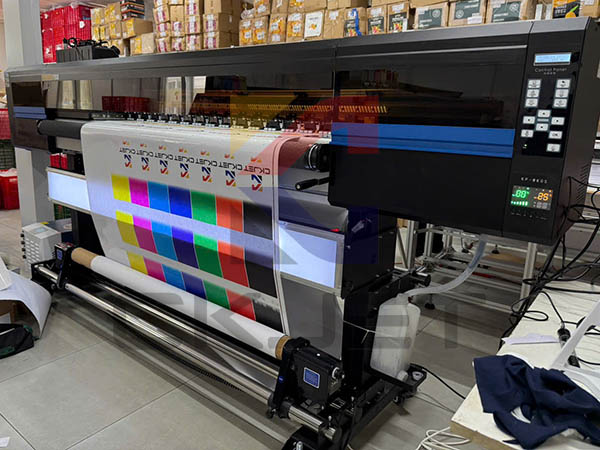
1. Kiểm tra kết nối vật lý
- Kiểm tra Cables and Connections: Đảm bảo các cáp mạng (Ethernet) đều cắm chắc chắn và ổn định.
- Kiểm tra Nguồn điện: Đảm bảo máy in bật và xem đèn hoạt động hay không.
2. Kiểm tra cấu hình mạng
Kiểm tra xem máy in có được gán địa chỉ IP hợp lệ hay không, xem DHCP trên router có hoạt động không, và kiểm tra kết nối với địa chỉ IP của máy in.
3. Cài đặt driver
- Driver máy in: Đảm bảo cài đặt driver máy in đúng và tương thích với hệ điều hành.
- Cập nhật driver: Kiểm tra trang web của nhà sản xuất để tải bản driver mới nhất chưa.
4. Cài đặt máy in trên máy tính
- Cài đặt máy in qua mạng: Trong phần cài đặt máy in trên máy tính, bạn chọn 'Add Printer' và chọn máy in mạng.
- Sử dụng địa chỉ IP: Khi thêm máy in, bạn không tìm được máy in trong danh sách thì hãy sử dụng địa chỉ IP để thêm máy in.
5. Kiểm tra Firewall và Antivirus
Kiểm tra cài đặt firewall trong hệ điều hành hoặc antivirus xem có chặn kết nối tới máy in không.
6. Khởi động lại thiết bị
Khởi động lại máy in và router có thể khắc phục vấn đề kết nối.
7. Khắc phục sự cố nâng cao
Nếu máy in hay bị mất kết nối, bạn thử gán địa chỉ IP tĩnh cho máy in trong cài đặt máy in.
Trong trường hợp các bước trên không khả thi, bạn thử đặt lại máy in về cài đặt gốc và cấu hình lại từ đầu.
Máy In UV Cao Khoa chúc bạn thành công!.





.jpg)

