CÔNG TY TNHH THƯƠNG MẠI CAO KHOA
CÔNG TY TNHH THƯƠNG MẠI DỊCH VỤ CAO KHOA

Bạn đang tìm cách khắc phục máy in bị lỗi tạm dừng nhưng chưa được?. Sau đây, Máy In UV Cao Khoa xin chia sẻ các bước khắc phục máy in bị lỗi tạm dừng đảm bảo hiệu quả và hữu ích nhất.
Khi máy in bị lỗi tạm dừng, bạn hãy thực hiện 6 bước như sau để khắc phục tình trạng máy in UV lỗi tạm dừng:
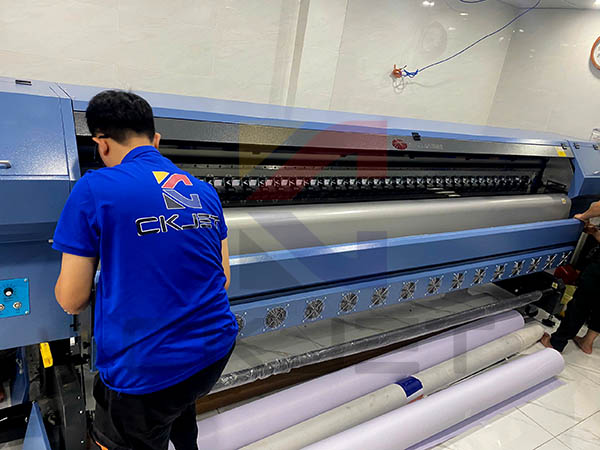
Bước 1: Kiểm tra trạng thái máy in
- Kiểm tra máy in đã được bật và kết nối với máy tính hoặc mạng.
- Kiểm tra xem máy in có thông báo lỗi nào trên màn hình máy in.
Bước 2: Khởi động lại máy in
- Tắt máy in và đợi vài giây rồi bật lại. Từ đó sẽ giúp làm mới tình trạng của máy in.
Bước 3: Kiểm tra hàng đợi in
- Mở hàng đợi in trên máy tính bằng cách vào Control Panel > Devices and Printers, nhấp chuột phải vào máy in > See what's printing.
- Nếu có tài liệu bị "tạm dừng", bạn hãy nhấp chuột phải và chọn "Resume" hoặc "Cancel" và thử lại.
Bước 4: Cập nhật hoặc cài đặt lại driver máy in
- Driver máy in lỗi thời hoặc không tương thích cũng có thể gây ra lỗi. Bạn hãy truy cập trang web nhà sản xuất máy in để tải và cài đặt phiên bản driver mới nhất.
Bước 5: Kiểm tra kết nối
- Trường hợp sử dụng máy in không dây, bạn hãy kiểm tra tín hiệu mạng.
- Trường hợp sử dụng máy in USB, bạn hãy đảm bảo cáp kết nối không bị lỏng hoặc hỏng.
Bước 6: Xóa và thêm lại máy in
- Bạn hãy xóa máy in ra khỏi danh sách thiết bị và thêm lại. Từ đó giúp giải quyết những vấn đề về cấu hình.
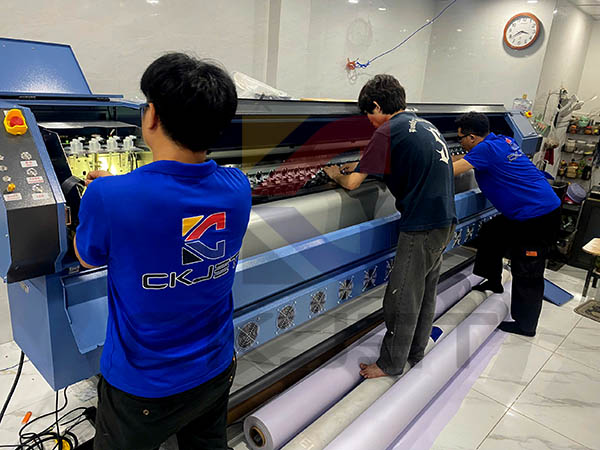
Nếu thử tất cả các bước trên mà vẫn không khắc phục được, bạn hãy liên hệ Máy In UV Cao Khoa để được kiểm tra kỹ lưỡng hơn bởi một kỹ thuật viên chuyên nghiệp.





.jpg)

