CÔNG TY TNHH THƯƠNG MẠI CAO KHOA
CÔNG TY TNHH THƯƠNG MẠI DỊCH VỤ CAO KHOA

Cổng kết nối máy in không được hỗ trợ khiến quá trình in ấn của bạn gặp nhiều khó khăn và bất tiện. Để khắc phục vấn đề này, Cao Khoa xin hướng dẫn bạn cách xử lý cổng kết nối máy in không hỗ trợ một cách dễ dàng và chi tiết nhất.
Nếu bạn gặp vấn đề với cổng kết nối máy in UV không được hỗ trợ, bạn có thể thực hiện một số bước khắc phục sau:
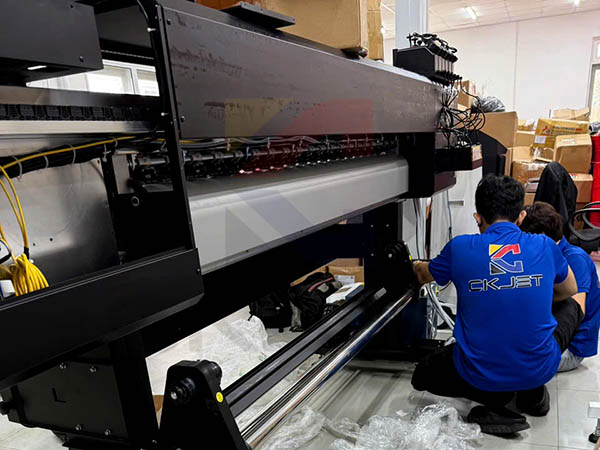
1. Kiểm tra kết nối
Đảm bảo máy in đã được kết nối chính xác với máy tính (qua USB hoặc mạng).
Nếu là máy in mạng, hãy chắc chắn rằng cả máy in và máy tính đều kết nối cùng một mạng Wi-Fi.
2. Cài đặt lại driver
Tải và cài đặt driver mới nhất cho máy in từ trang web của nhà sản xuất.
Đảm bảo chọn driver tương thích với hệ điều hành của bạn.
3. Kiểm tra cổng kết nối
Vào mục "Devices and Printers" (Thiết bị và máy in) trong Control Panel và đảm bảo rằng máy in được định dạng đúng cổng (USB, TCP/IP, v.v.).
Nếu bạn sử dụng kết nối qua mạng, hãy kiểm tra địa chỉ IP của máy in để chắc chắn rằng nó đúng.
4. Dùng trình khắc phục sự cố
Hệ điều hành Windows có tính năng khắc phục sự cố máy in tự động; bạn có thể tìm bằng cách vào "Settings" > "Update & Security" > "Troubleshoot".
5. Cập nhật hệ điều hành
Đảm bảo rằng hệ điều hành của bạn đã được cập nhật đầy đủ. Một số bản cập nhật có thể bao gồm sửa lỗi và cải thiện tính tương thích với thiết bị.
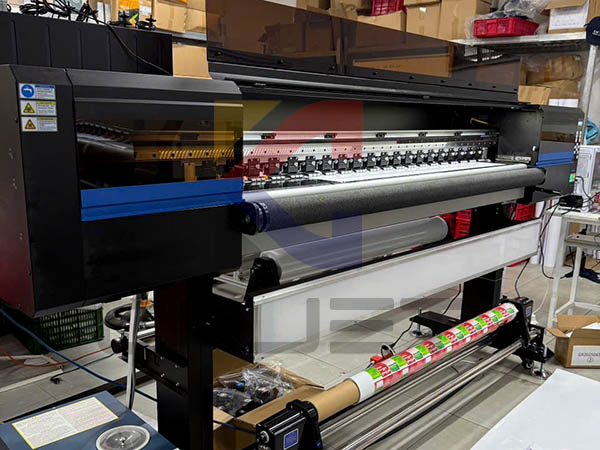
Sau cùng, bạn có thể khởi động lại cả máy tính và máy in sẽ có thể giải quyết những vấn đề tạm thời. Máy In UV Cao Khoa chúc bạn thành công!.





.jpg)

