CÔNG TY TNHH THƯƠNG MẠI CAO KHOA
CÔNG TY TNHH THƯƠNG MẠI DỊCH VỤ CAO KHOA

Bạn đang tìm cách kết nối máy in với máy tính qua cổng USB?. Qua đây, Máy In UV Cao Khoa xin chia sẻ các bước kết nối máy in với máy tính qua cổng USB chi tiết và cụ thể nhất.
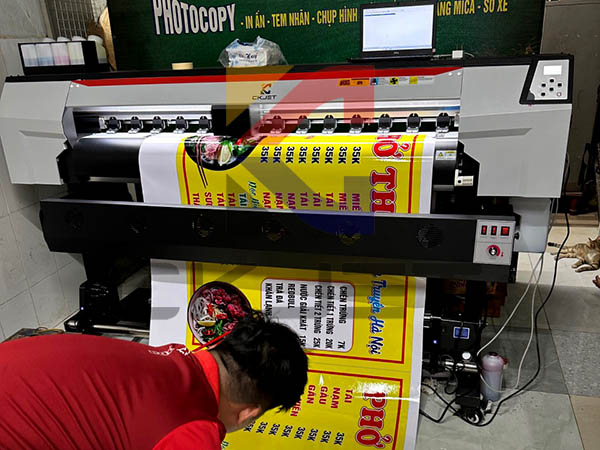
Để kết nối máy in UV với máy tính qua cổng USB, bạn hãy làm ngay theo các bước chia sẻ dưới đây:
Bước 1: Chuẩn bị
- Đảm bảo rằng máy in và máy tính có đủ nguồn điện.
- Có cáp USB phù hợp để kết nối máy in và máy tính.
Bước 2: Kết nối máy in
- Cắm một đầu cáp USB vào cổng USB trên máy in.
- Cắm đầu còn lại của cáp USB vào cổng USB trên máy tính.
Bước 3: Bật máy in
- Bật máy in nếu máy in chưa được bật.
Bước 4: Cài đặt driver máy in
Hệ điều hành Windows hoặc macOS thường tự động nhận diện máy in và cài đặt driver. Tuy nhiên, bạn có thể làm theo các bước sau:
Sử dụng hệ điều hành Windows:
- Mở menu Settings (Cài đặt).
- Chọn Devices (Thiết bị).
- Chọn Printers & Scanners (Máy in & Máy quét).
- Nhấn Add a printer or scanner (Thêm máy in hoặc máy quét).
- Chọn máy in từ danh sách và làm theo hướng dẫn để cài đặt.
Sử dụng hệ điều hành macOS:
- Mở System Preferences (Tùy chọn Hệ thống).
- Chọn Printers & Scanners (Máy in & Máy quét).
- Nhấn dấu cộng (+) để thêm máy in.
- Chọn máy in và làm theo hướng dẫn để cài đặt.
.jpg)
Bước 5: Kiểm tra kết nối
Sau khi cài đặt xong, bạn in một tài liệu thử để đảm bảo máy in kết nối máy in với máy tính qua cổng USB hoạt động bình thường.
Nếu gặp bất kỳ vấn đề nào trong quá trình thực hiện các bước kết nối máy in với máy tính qua USB, bạn hãy kiểm tra lại các bước trên đây hoặc liên hệ Máy In UV Cao Khoa để biết thêm thông tin chi tiết.





.jpg)

