CÔNG TY TNHH THƯƠNG MẠI CAO KHOA
CÔNG TY TNHH THƯƠNG MẠI DỊCH VỤ CAO KHOA

Bạn đang tìm cách hủy lệnh in trên máy tính thực hiện theo từng bước?. Bài viết sau đây của Máy In UV Cao Khoa sẽ giúp bạn tìm được cách hủy lệnh in trên máy tính dễ dàng và nhanh chóng.
Để hủy lệnh in của máy in UV trên máy tính, bạn có thể thực hiện theo các bước sau, tùy thuộc vào hệ điều hành mà bạn đang sử dụng.
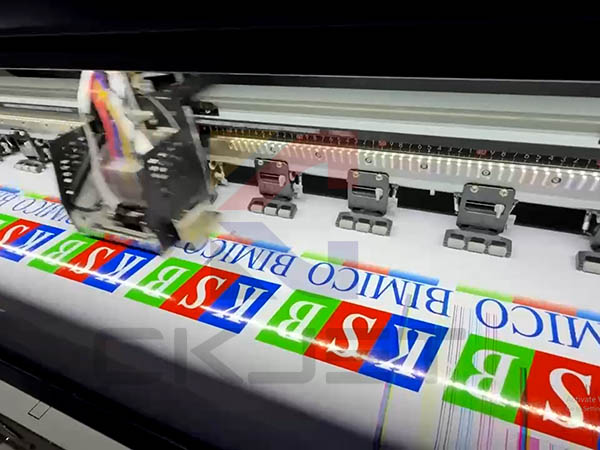
Cách hủy lệnh in trên máy tính đối với Windows
Bước 1: Mở Queue In
- Nhấp chuột phải vào biểu tượng máy in trong khay hệ thống (góc dưới bên phải màn hình).
- Chọn "Open Printer Queue" để mở hàng đợi máy in.
Bước 2: Hủy Lệnh In
- Trong cửa sổ Queue In, bạn sẽ thấy danh sách các công việc in đang chờ xử lý.
- Nhấp chuột phải vào lệnh in mà bạn muốn hủy và chọn "Cancel".
Bước 3: Xác Nhận
- Nếu có yêu cầu xác nhận, chọn "Yes" (Có) để xác nhận việc hủy lệnh.
Cách hủy lệnh in trên máy tính đối với macOS
Bước 1: Mở System Preferences
- Nhấp vào biểu tượng Apple ở góc trái trên cùng và chọn "System Preferences".
Bước 2: Chọn Printers & Scanners
- Nhấp vào "Printers & Scanners".
- Chọn máy in mà bạn đang sử dụng từ danh sách phía bên trái.
Bước 3: Mở Queue In và hủy lệnh in
- Nhấp vào "Open Print Queue" (Mở hàng đợi in).
- Trong cửa sổ hàng đợi in, chọn lệnh in mà bạn muốn hủy và nhấp vào "Delete" (Xóa) hoặc chọn “Cancel” (Hủy) nếu có tùy chọn.
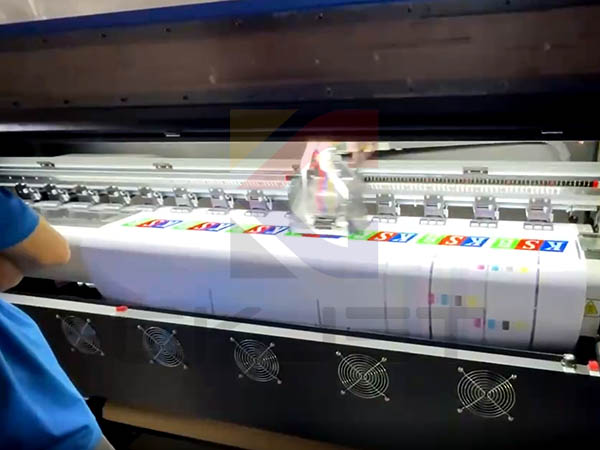
- Nếu lệnh in đã được gửi đi và máy in đang in, bạn có thể cần tắt máy in hoặc ngắt kết nối để hủy lệnh đang in.
- Hãy kiểm tra xem có bất kỳ thông báo lỗi nào từ máy in hay không, nếu như lệnh in không hủy được.
Máy In UV Cao Khoa hy vọng thông tin cách hủy lệnh in trên máy tính trên đây hữu ích cho bạn!.





.jpg)

