CÔNG TY TNHH THƯƠNG MẠI CAO KHOA
CÔNG TY TNHH THƯƠNG MẠI DỊCH VỤ CAO KHOA

Bạn đang tìm hiểu cách chỉnh tốc độ in của máy in trên hệ điều hành Windows cụ thể. Sau đây, Máy In UV Cao Khoa xin chia sẻ thông tin chỉnh tốc độ in để bạn hiểu kỹ lưỡng hơn.
Để chỉnh tốc độ in của máy in UV trên hệ điều hành windows, bạn có thể thực hiện các bước chỉnh tốc độ in sau đây:

1. 5 Bước kiểm tra tùy chọn trong driver máy in hệ điều hành windows
- Bước 1: Mở Control Panel (Bảng điều khiển).
- Bước 2: Chọn Devices and Printers (Thiết bị và máy in).
- Bước 3: Nhấn chuột phải vào máy in của bạn và chọn Printer Properties (Thuộc tính máy in).
- Bước 4: Trong tab Advanced (Nâng cao), bạn có thể tìm thấy các tùy chọn liên quan đến tốc độ in.
- Bước 5: Tùy chỉnh theo nhu cầu và nhấn OK để lưu.
2. Chỉnh điều chỉnh qua phần mềm in ấn
- Khi bạn in một tài liệu, trong cửa sổ in, bạn thấy các tùy chọn cho chất lượng in hoặc tốc độ.
- Chọn Draft hoặc Economy để in nhanh hơn, hoặc điều chỉnh chất lượng để làm chậm tốc độ in nếu cần.
3. Thiết lập trên bảng điều khiển máy in
- Một số máy in có bảng điều khiển riêng cho phép bạn truy cập vào các thiết lập về chất lượng và tốc độ in.
- Tìm mục Print Settings (Cài đặt in) và xem nếu có tùy chọn để điều chỉnh tốc độ.
4. Cập nhật driver máy in
Đảm bảo rằng bạn đang sử dụng phiên bản driver máy in mới nhất. Các cập nhật có thể cải thiện hiệu suất và tốc độ in.
5. Kiểm tra tình trạng máy in
Đảm bảo máy in không bị kẹt giấy hoặc có vấn đề phần cứng khác, vì điều này sẽ gây ảnh hưởng đến tốc độ in.
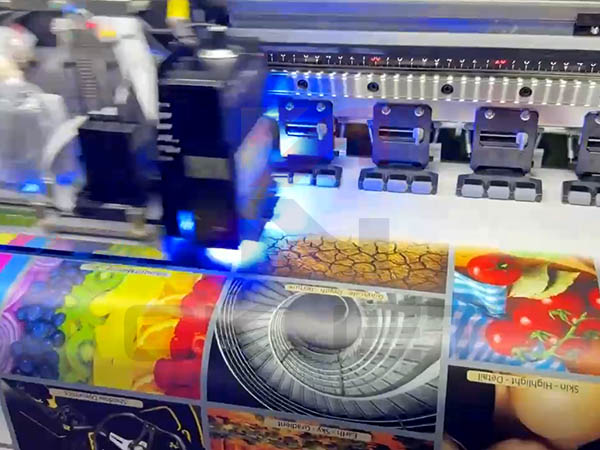
Nếu bạn cần thông tin chỉnh tốc độ in chi tiết cho mẫu máy in cụ thể, bạn hãy liên hệ ngay với Máy In UV Cao Khoa!.
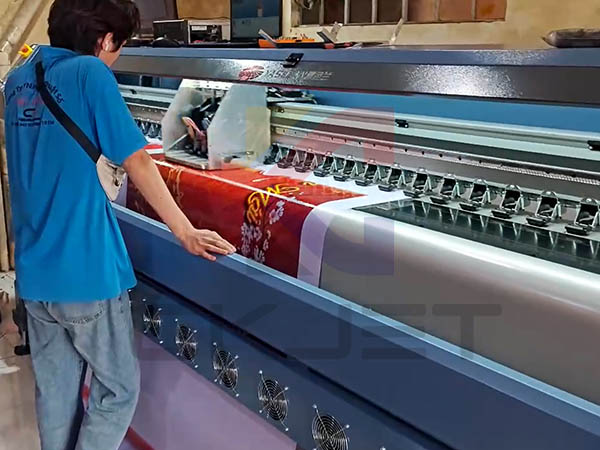


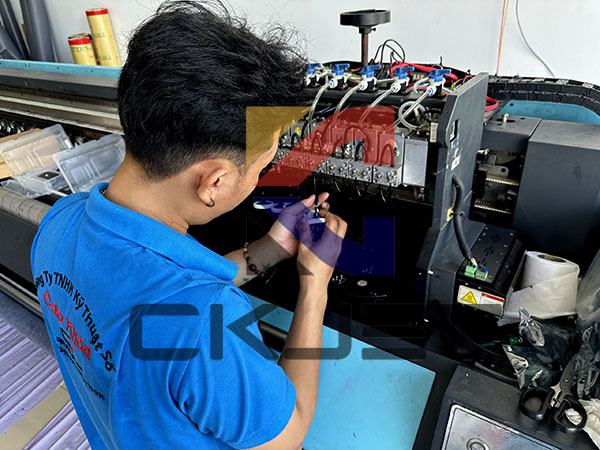




.jpg)

