CÔNG TY TNHH THƯƠNG MẠI CAO KHOA
CÔNG TY TNHH THƯƠNG MẠI DỊCH VỤ CAO KHOA

Bạn đang tìm cách sửa lỗi máy in không kết nối với máy tính Win 10. Để khắc phục vấn đề này, Cao Khoa sẽ hướng dẫn bạn thật kỹ lưỡng qua bài viết sau đây.
Dưới đây là một số bước để sửa lỗi máy in UV không kết nối với máy tính Windows 10:
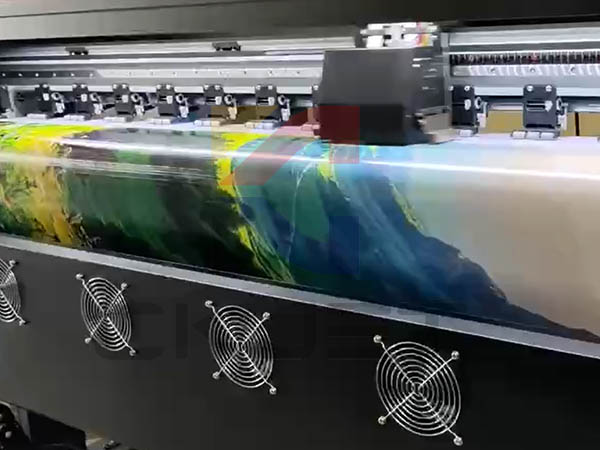
Bước 1: Kiểm tra kết nối vật lý
- Cắm nguồn điện: Đảm bảo máy in đã được cắm vào nguồn điện và bật lên.
- Kết nối cáp: Kiểm tra xem cáp USB (nếu bạn sử dụng máy in có dây) hoặc kết nối mạng (nếu là máy in mạng) đã được cắm đúng chưa.
Bước 2: Khởi động lại thiết bị
- Khởi động lại máy in: Tắt máy in, chờ khoảng 10 giây rồi bật lại.
- Khởi động lại máy tính: Khởi động lại máy tính để làm mới kết nối.
Bước 3: Kiểm tra cài đặt máy in
- Cài đặt máy in: Bạn vào Settings > Devices > Printers & scanners. Tiếp theo, bạn kiểm tra xem máy in của bạn có hiển thị không. Nếu không, bạn hãy chọn Add a printer or scanner để thêm máy in.
- Chạy Troubleshooter:
+ Vào Settings > Update & Security > Troubleshoot.
+ Chọn Additional troubleshooters và sau đó chọn Printer. Thực hiện theo hướng dẫn để khắc phục sự cố.
Bước 4: Cập nhật driver máy in
- Cập nhật trình điều khiển: Vào Device Manager (Quản lý thiết bị). Sau đó, bạn tìm mục Printers và nhấp chuột phải vào máy in, chọn Update driver và làm theo hướng dẫn.
- Tải driver mới từ trang web của nhà sản xuất: Nếu bạn không tìm thấy driver cập nhật từ Device Manager, hãy truy cập trang web của nhà sản xuất máy in để tải driver mới nhất.
Bước 5: Kiểm tra các dịch vụ liên quan
Mở Run (Nhấn Win + R) và gõ services.msc. Tiếp theo, bạn kiểm tra xem các dịch vụ như Print Spooler, TCP/IP Print Server, đã được khởi động chưa. Nếu không, khởi động chúng.
Bước 6: Kiểm tra cài đặt tường lửa/antivirus
Tạm thời tắt tường lửa hoặc phần mềm diệt virus để kiểm tra xem đó có phải là nguyên nhân không.
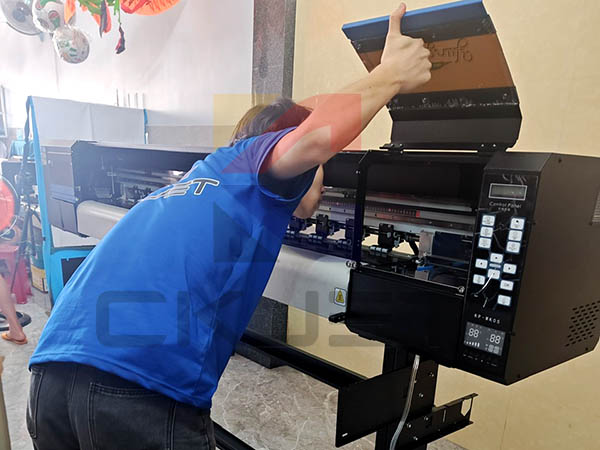
Bước 7: Đặt lại cài đặt máy in
Tại Settings > Devices > Printers & scanners, chọn máy in và nhấn Remove device. Sau đó, bạn thêm lại máy in như ở bước cài đặt máy in.
Máy In UV Cao Khoa chúc bạn thành công!,





.jpg)

