CÔNG TY TNHH THƯƠNG MẠI CAO KHOA
CÔNG TY TNHH THƯƠNG MẠI DỊCH VỤ CAO KHOA

Lỗi máy tính không nhận cổng usb máy in có biểu hiện với một số dấu hiệu cụ thể. Bài viết sau đây của Máy In UV Cao Khoa xin chia sẻ một số nguyên nhân và cách khắc phục phù hợp nhất.
Khi máy tính không nhận cổng USB của máy in UV, có thể có một số nguyên nhân và cách khắc phục như sau:

1. Kiểm Tra Kết Nối Cơ Bản
- Kiểm tra cáp USB: Đảm bảo rằng cáp USB kết nối giữa máy in và máy tính không bị hỏng. Bạn nên thử sử dụng cáp khác xem có giúp khắc phục được vấn đề không.
- Kiểm tra cổng USB: Thử sử dụng cổng USB khác trên máy tính. Đôi khi cổng USB có thể bị hỏng.
- Khởi động lại máy in và máy tính: Đôi khi, khởi động lại cả máy in và máy tính có thể giải quyết vấn đề.
2. Kiểm Tra Trình Điều Khiển (Driver)
- Cập nhật trình điều khiển (driver): Truy cập trang web của nhà sản xuất máy in để tải về và cài đặt phiên bản trình điều khiển mới nhất cho máy in của bạn.
- Gỡ bỏ và cài đặt lại trình điều khiển: Bạn có thể gỡ bỏ trình điều khiển máy in hiện tại và cài đặt lại từ đầu.
3. Kiểm Tra Cài Đặt Máy In
Truy cập vào "Control Panel" > "Devices and Printers" để xem máy in có hiển thị không. Nếu có, bạn hãy chắc chắn rằng nó được đặt làm máy in mặc định.
4. Kiểm Tra Dịch Vụ Spooler
Mở "Run" (Windows + R) và gõ services.msc, sau đó tìm dịch vụ "Print Spooler". Đảm bảo rằng dịch vụ này đang chạy. Nếu không, bạn hãy khởi động lại dịch vụ.
5. Khắc Phục Lỗi Phần Cứng
Đảm bảo rằng máy in đã được bật và không có thông báo lỗi nào trên màn hình. Bạn kiểm tra mực in và giấy in.
6. Sử Dụng Trình Khắc Phục Sự Cố
Windows có công cụ khắc phục sự cố cho máy in. Bạn có thể truy cập vào "Settings" > "Update & Security" > "Troubleshoot" và tìm "Printer".
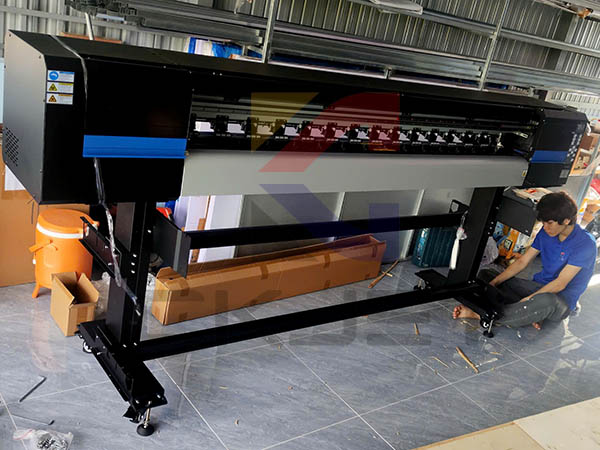
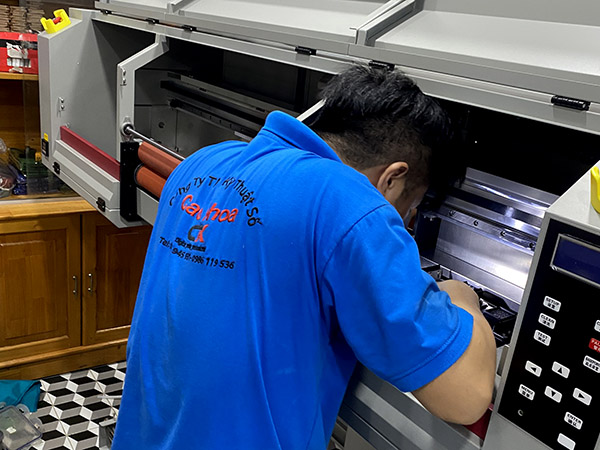
Nếu bạn đã thử tất cả các bước trên mà vẫn không khắc phục được, bạn hãy liên hệ với kỹ thuật viên Máy In UV Cao Khoa để được hướng dẫn thêm.





.jpg)

