CÔNG TY TNHH THƯƠNG MẠI CAO KHOA
CÔNG TY TNHH THƯƠNG MẠI DỊCH VỤ CAO KHOA

Bạn đang tìm cách sửa lỗi máy in không in được 2 mặt hoàn chỉnh?. Bài viết sau đây của Máy In UV Cao Khoa sẽ giúp bạn có thêm thông tin mẹo sửa máy in không in được 2 mặt nhanh chóng.
Để sửa lỗi máy in UV không in được 2 mặt, bạn hãy tiến hành thực hiện theo một số bước như sau:
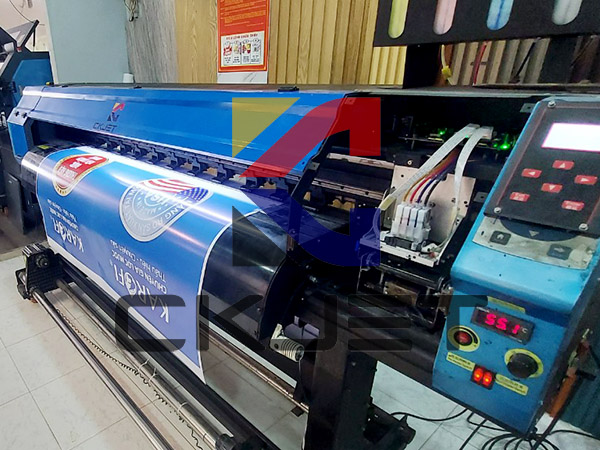
Bước 1: Kiểm tra thiết lập in 2 mặt
- Mở tài liệu cần in.
- Chọn File > Print.
- Trong hộp thoại in, tìm mục Properties hoặc Preferences.
- Tìm tùy chọn Duplex hoặc Print on both sides và đảm bảo nó được chọn.
Bước 2: Kiểm tra Driver máy in
Bạn nên cài đặt driver máy in là phiên bản mới nhất. Chính vì thế, bạn hãy truy cập trang web của nhà sản xuất để tải driver mới.
Bước 3: Kiểm tra máy in
Ngoài ra, bạn cũng cần lưu ý vì một số máy in không hỗ trợ in 2 mặt tự động. Chính vì vậy, bạn hãy kiểm tra xem máy in có chức năng in hai mặt hay không.
Nếu máy in không hỗ trợ tính năng này thì bạn nên kiểm tra in từng mặt thủ công.
Bước 4: Kiểm tra vật liệu in
Bạn nên chắc chắn đảm bảo vật liệu in được nạp đúng cách vào khay. Bởi vì, vật liệu in kém chất lượng hoặc nhăn sẽ bị lỗi trong quá trình in.
Bước 5: Thực hiện kiểm tra phần mềm
- Nếu sử dụng phần mềm văn bản như Word, Excel, bạn hãy kiểm tra xem có bất kỳ thiết lập nào ngăn không cho in 2 mặt hay không.
- Thử in từ ứng dụng khác để xem có gặp vấn đề tương tự không.
Sau khi thực hiện các bước trên, bạn hãy khởi động lại máy in và máy tính. Bởi vì, việc khởi động lại thiết bị có thể khắc phục được lỗi phần mềm tạm thời.

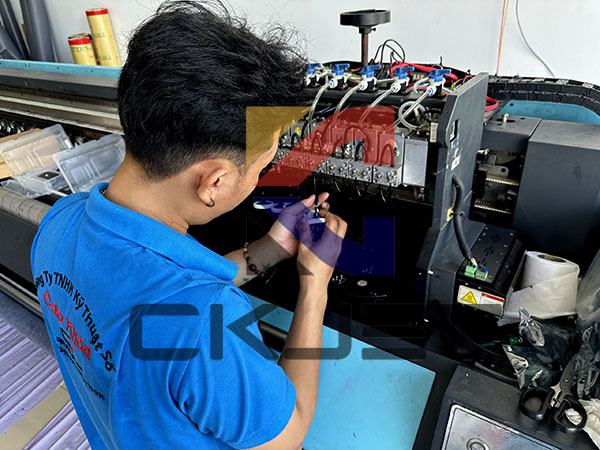
Nếu sau tất cả các bước trên mà máy in vẫn không in được 2 mặt, vấn đề có thể nằm ở phần cứng. Trong trường hợp này, bạn hãy liên hệ với dịch vụ hỗ trợ kỹ thuật của Máy In UV Cao Khoa để sửa chữa máy in nhanh chóng hơn.





.jpg)

