CÔNG TY TNHH THƯƠNG MẠI CAO KHOA
CÔNG TY TNHH THƯƠNG MẠI DỊCH VỤ CAO KHOA

Bạn đang tìm hiểu các bước kết nối máy in có dây với máy tính win 10 cụ thể. Sau đây, Cao Khoa xin chia sẻ 5 bước kết nối máy in có dây với máy tính win 10 cụ thể nhất.
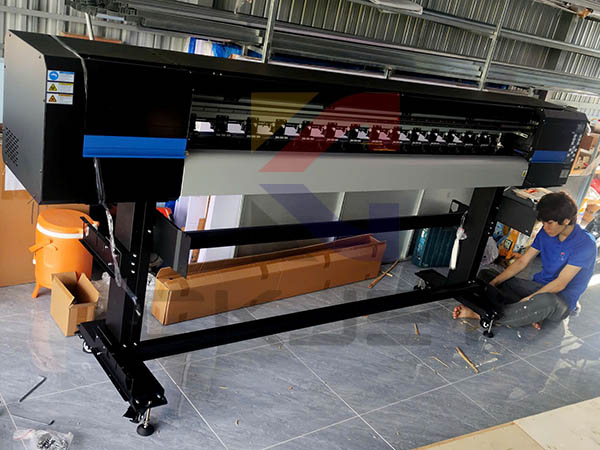
- Cáp USB: Đảm bảo bạn có cáp USB để kết nối máy in với máy tính.
- Máy in: Bật máy in UV và đảm bảo có mực và giấy in.
Để kết nối máy in có dây với máy tính Windows 10, bạn có thể thực hiện theo các bước dưới đây:
Bước 1: Kết nối cáp
Đầu tiên, bạn cắm một đầu cáp USB vào máy in và đầu kia vào cổng USB trên máy tính.
Bước 2: Bật máy in để sẵn sàng
Bật máy in và chắc chắn ở chế độ sẵn sàng (không có thông báo lỗi).
Bước 3: Cài đặt driver nếu cần
Thông thường, Windows 10 tự động nhận diện máy in và cài đặt driver cần thiết. Nếu không, bạn hãy tải driver từ trang web của nhà sản xuất máy in.
Vào trang web nhà sản xuất, bạn tìm model máy in và tải về driver phù hợp với Windows 10.
Bước 4: Kiểm tra máy in
- Mở Settings (Cài đặt) bằng cách nhấn Windows + I.
- Chọn Devices (Thiết bị) > Printers & Scanners (Máy in & Máy quét).
- Bạn hãy xem trong danh sách máy in có được hiển thị không. Nếu có, bạn hãy nhấp vào máy in và kiểm tra xem máy in hoạt động bình thường.
Bước 5: In thử nghiệm
Để kiểm tra máy in, bạn có thể thử in một tài liệu hay trang web để xem nó có hoạt động hay không.
.jpg)
Nếu máy in không hiển thị trong danh sách, bạn hãy thử tháo cáp USB, sau đó thì cắm lại, và cũng có thể thử khởi động lại máy tính và máy in. Ngoài ra, bạn hãy kiểm tra cài đặt tường lửa hoặc phần mềm diệt virus, sẽ giúp ngăn chặn việc nhận diện máy in.
Máy In UV Cao Khoa hy vọng hướng dẫn kết nối máy in có dây với máy tính win 10 trên đây sẽ giúp ích cho bạn trong việc kết nối máy in với máy tính Windows 10!





.jpg)

