CÔNG TY TNHH THƯƠNG MẠI CAO KHOA
CÔNG TY TNHH THƯƠNG MẠI DỊCH VỤ CAO KHOA

Đôi khi, việc chọn chế độ in chậm rất cần thiết để cải thiện chất lượng đối với các bản in phức tạp hoặc chi tiết. Máy In UV Cao Khoa sẽ hướng dẫn chi tiết vấn đề này qua bài viết dưới đây.
Dưới đây là hướng dẫn chọn chế độ in chậm cho máy in UV và máy in quảng cáo:
3 Bước chọn chế độ in chậm cho máy in quảng cáo
Bước 1: Mở tài liệu cần in và chọn in
- Mở tài liệu hoặc hình ảnh mà bạn muốn in lên máy tính. Sau đó, bạn chọn tùy chọn “In” từ menu (File > Print).
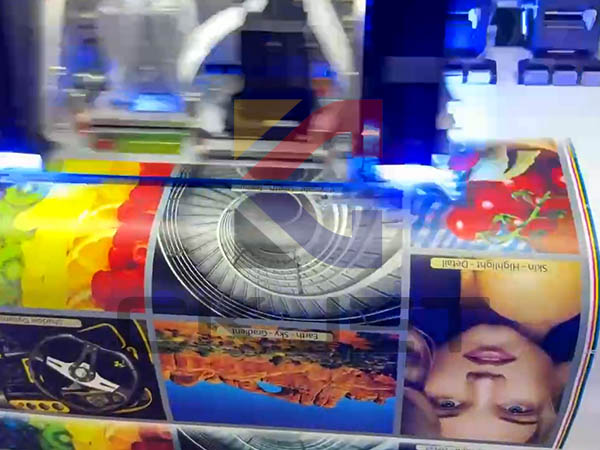
Bước 2: Cài đặt tùy chọn in
- Trong cửa sổ in ấn, tìm mục “Properties” hoặc “Preferences”. Sau đó, bạn tìm phần “Chất lượng in” và chọn chế độ “Chậm” hoặc “Chất lượng cao”.
Bước 3: Điều chỉnh tốc độ in chậm hơn
- Điều chỉnh tốc độ in nếu có tùy chọn (chọn mức thấp hơn để đảm bảo chất lượng tốt hơn). Tiếp theo, bạn lưu các thay đổi và thực hiện việc in thử nghiệm.
3 Bước chọn chế độ in chậm cho máy in UV
Bước 1: Truy cập phần mềm điều khiển
- Mở phần mềm quản lý máy in UV (thường đi kèm với máy).
Bước 2: Cài đặt chế độ in
- Tìm phần cài đặt “Chất lượng in” hoặc “Cài đặt nâng cao”. Tiếp theo, bạn chọn chế độ "Chậm" hoặc "Chất lượng cao". Chế độ này giúp giảm tốc độ in để nâng cao độ chính xác và chất lượng hình ảnh.
Bước 3: Kiểm tra tốc độ in
- Trong mục “Tốc độ in”, chắc chắn rằng bạn đã chọn giá trị thấp hơn.
- Lưu lại các thay đổi và thử in một bản mẫu để kiểm tra chất lượng.
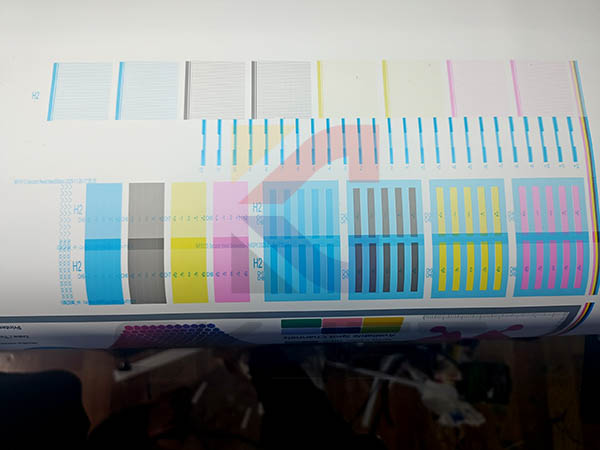
- Chế độ in chậm thường có thể làm tăng thời gian in, nhưng sẽ cải thiện đáng kể chất lượng đối với các bản in phức tạp hoặc chi tiết.
- Đảm bảo máy in có đủ mực và vật liệu in trước khi bắt đầu.
Nếu bạn cần thêm chi tiết về loại máy in cụ thể, bạn hãy liên hệ Máy In UV Cao Khoa để được cung cấp hướng dẫn chính xác hơn!.






.jpg)

